半歩進んだデジカメ入門 http://camera.adaga.org/ 私の作品を交えながらデジタルカメラの用語、テクニックを紹介していきたいと思っています。 ja 花火をきれいに写す? http://camera.adaga.org/Hanabi.html

デジカメ、写真を問わず、撮影が最も難しい部類にはいるのが花火の撮影じゃないでしょうか。
夏になると色々な人がブログ等で近所の花火大会の様子をデジカメや、携帯電話のカメラで撮影してアップロードしていますが、なかなかあの美しい花火をそのまま表現するのは難しいようです。
かといって、デジカメでは無理なのかといえば、プロが撮影した写真なんかは、本物の花火とはまた違った迫力、そして美しさがある写真に仕上がっています。
ウーン。この違いは??

花火は、そうしょっちゅうお目にかかるようなイベントではないので、練習も出来なければ、一発勝負になりがちなことも難易度を上げる要素になっていると思います。

花火をうまく撮るコツとは
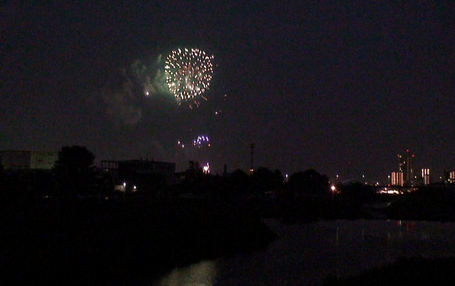
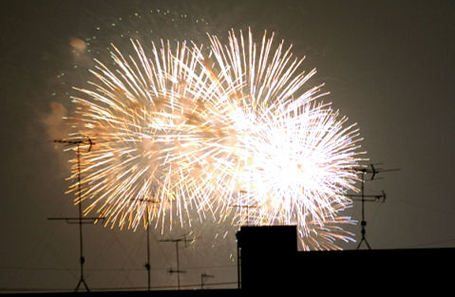
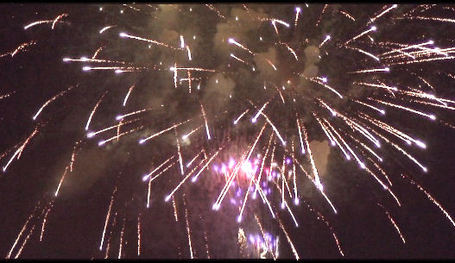
普通に花火を撮影すると・・・
花火をデジカメで撮影してみるとわかるんですけれど、実際には次々と打ち上がっては花開くからきれいに見えるものの、ウン十分の一秒のように一瞬だけを見てみると、上の写真のようにくら~~~い夜空に寂しい花火にしか見えないもんなんです。
では、どうやったら素人なりにうまく(?)花火を撮影することが出来るのでしょう。

場所取り

まず、プロが撮影した写真と見比べてみて最も違うのは、撮影する場所取りだと思います。
実際に花火大会に行ってみると、人、人、人でとても撮影場所を確保できる状態ではありません。
また、やっといい場所を見つけたと思ったら、ガードマンに・・・
「たちどまらないでくださ~~~い」
なんて言われてしまう始末・・・。

ところがプロが撮影した写真を見てみると、花火全体だけではなく、下の川、もしくは海に反射する花火も見事フレームにおさまるような絶好ポイント。
なかなかあのような場所を探すのは素人には難しいんじゃないでしょうか。
逆に言えば、そのような撮影場所を確保できたら、カメラやテクニックはいまいちでも、ちょっとした工夫でプロに負けない写真が写せるかもしれません。

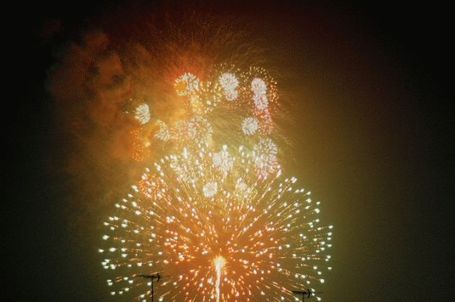
加津佐町花火大会
やつしろ全国花火競技大会

シャッター速度を遅くする

携帯やコンパクトデジタルカメラで撮影した花火がパッとしないのは、シャッター速度を遅くできないからです。
コンパクトデジタルカメラでは、シャッター速度を遅くできるのですが、よほどマニアックな人でない限りそういった機能があることすらも知らないでしょう。
そこで、コンパクトデジタルカメラをもっているのであればぜひ説明所を引っ張り出してきて確認してみてください。

デジタル一眼レフカメラであれば、シャッター速度の速度の調節もかなり細かく指定できます。
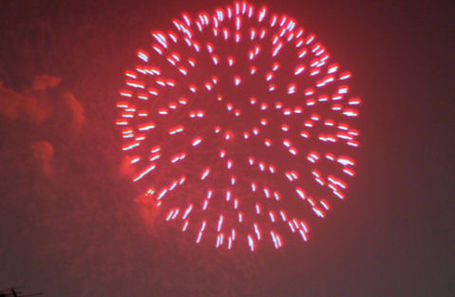
シャッター速度が速い場合
↑シャッター速度が速いまま

シャッター速度を遅くした場合
↑シャッター速度を遅くした場合

このようにシャッター速度を遅くすることによって、明るく撮影できるだけでなく、光の奇跡をそのまま捉えることが出来ます。
また、シャッターが開いている間が長くなれば長くなるほど、開く花火を納めることが出来ます。
人間の目は、カメラのように光を捉え続けることが出来ません。
プロのカメラマンが撮影した写真が、実際の花火以上に美しく見えるのは、こういったカメラ独特の特性を利用しているからではないでしょうか。

多重露出・合成

そして一番花火をきれいに、そしてゴージャスに見せるためのテクニックが、この多重露出・合成です。
フイルムカメラの場合は、多重露出という方法をとらなくてはなりませんでした。
ただし、この多重露出は出来るカメラが限られてしまうので、なかなか素人には難しかったのですが、デジタルカメラと画質加工ソフトを使えば簡単に実現できてしまいます。
それが合成です。

下の例を見てください。
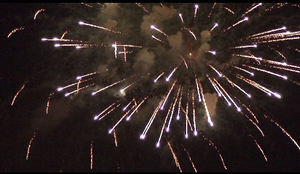
花火その1これだけだと寂しい感じがしますね。

花火その2同じように、これも寂しい・・・。

合成したところ
↑ところが、この二つの花火を合成させると・・・

花火その3さらにこの写真も付け加えてみます。

完成
どうでしょう。
かなり豪華な花火になりました。

合成した花火の例

以下は、デジタル一眼レフカメラNikon D70で撮影した写真を合成したものです。
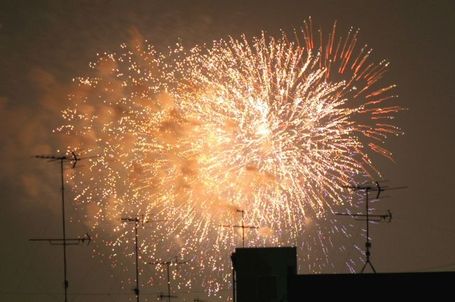
合成した花火1

合成した花火2

花火を合成するには

合成と聞くと難しく思えるかもしれませんが、画像加工ソフトを使えばあっという間に出来てしまいます。
まず、合成する花火2つを用意し、どちらか一方をクリップボードにコピー。
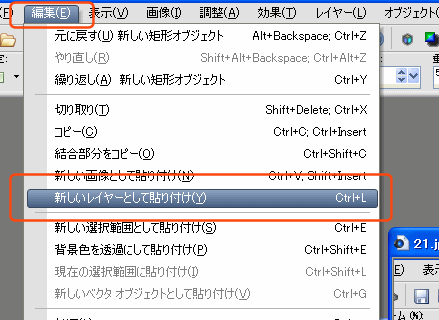
「編集」→「新しいレイヤーとして貼付」を選択
続いて、もう一つの花火の画像に、「編集」→「新しいレイヤーとして貼付」を選択。
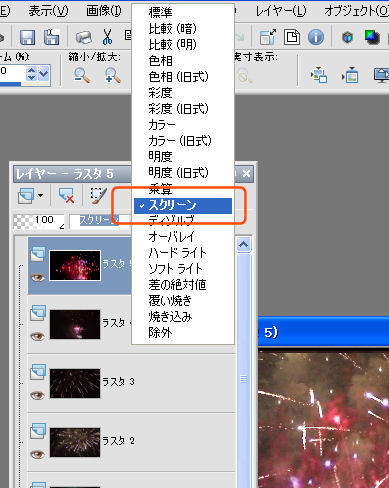
レイヤーを「スクリーン」に。
次に、レイヤーを「スクリーン」にすると完成です。

究極!?ハイビジョンで撮影

さて、今まではデジカメによる花火のきれいな撮影方法、テクニックを紹介してきました。
ところが、もっときれいに撮影する方法を発見しました。
ちょっとずるい(?)方法かもしれませんが、デジカメではなくビデオカメラによる撮影です。
というのも、ビデオカメラで撮影すれば、デジタルカメラでは絶対に残せない、「動き」と「音声」まで記録できるからです。
そして、デジタルカメラはズームが非常に素早いので、花火のような被写体が離れているような場合に最も威力を発揮します。

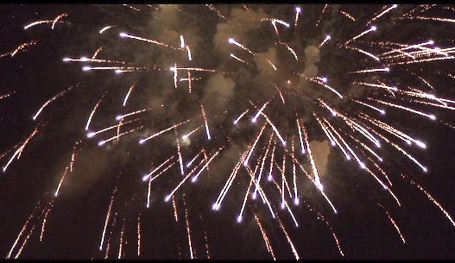
なんだぁ、ビデオカメラかぁ。なんて言う前に、ハイビジョンビデオカメラで撮影した花火を見てみてください。
これからは花火を残すには、デジカメじゃなくてハイビジョンだ!なんて思うことうけあいかも!?
※ 動画は音声付きです。

上の動画は、アップロードしたためかなり圧縮してしまいました。
実際にはこの数倍、美しい映像です。
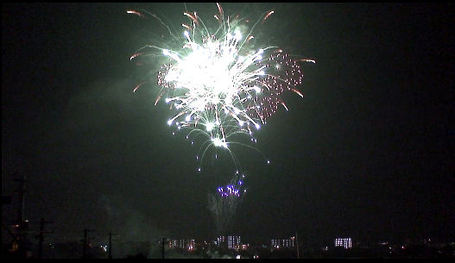
ハイビジョンで撮影した花火。その2
ハイビジョンビデオカメラで撮影した花火。
]]>
花火をきれいに写す? campanella 2008-02-08T00:33:04+09:00
一眼レフデジカメとハイビジョンビデオカメラ http://camera.adaga.org/SingleLens-digitalCamera-hivisionCamera.html

以前、コンパクトカメラ vs 一眼レフという記事を書きました。

最近コンパクトデジタルカメラにしろ、一眼レフデジタルカメラにしろ、性能の向上に反して値段が下落しているので、購入する我々の方としてはうれしい限りなのですが、そこで迷うのがいったいどのカメラを購入した方がいいのか。ということ。

値段最優先にするのであればコンパクトデジタルカメラでしょうし、画質重視であれば一眼レフデジタルカメラでしょうし・・・。
で、最近この二つだけだった争い(?)に、別の商品が勢力を拡大してきました。
それがハイビジョンデジタルカメラです。

ハイビジョンビデオカメラの進歩

ハイビジョンビデオカメラに対して、今までの既存のビデオカメラのことをスタンダードビデオカメラ、略してSDとかスタンダードとか呼ばれるようです。
私もスタンダードビデオカメラは持っていたのですが、携帯やデジタルカメラに付いている動画撮影機能に比べれば圧倒的にきれいなものの、その画質には満足いくレベルではありませんでした。
ところが!
ハイビジョンビデオカメラで撮影した映像を近所の電気機器量販店で見てからは、もうなんとしてもあの画質を手に入れたい・・・と。
それぐらい衝撃的な画質でした。

聞けば、ハイビジョンビデオカメラとはスタンダードビデオカメラの4倍の情報量を実現した技術らしく、業務用カメラに匹敵する高画質を手のひらサイズに実現してしまったんだとか。
それもこれも、MPEGという映像圧縮技術の存在によるものらしいです。

ハイビジョンビデオカメラで撮影した画像と比較

実際にハイビジョンビデオカメラで撮影してみればわかるのですが、イメージ的には400万画素のデジタルカメラの画質のまま動く感じ。(笑)
ちなみに、今までのスタンダードカメラを同じような表現でいえば、100万画素程度の携帯のカメラの画質のまま動く感じです。

そこで今回は、私の持っている一眼レフデジタルカメラ Nikon D70と、ハイビジョンビデオカメラ Sony HDR-HC3を使って同じ物を同じ条件で撮影し、比較してみました。
ただし、それぞれレンズの焦点距離やカメラ自体の大きさが違うので、見え方や角度は多少違っていますが、すべて同じ日、同じ時間に撮影したものです。

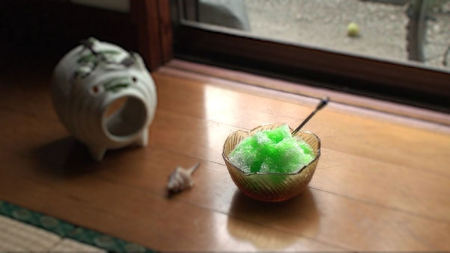
かき氷と蚊取り線香

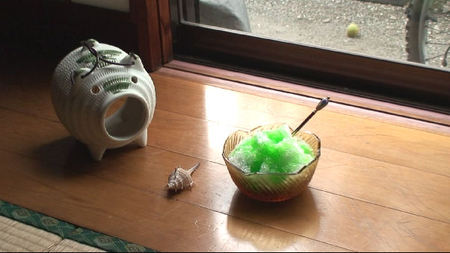
ハイビジョンビデオカメラ HC3で撮影

ハイビジョンビデオカメラで撮影した場合
上の画像は、HC3で撮影したものです。クリックすると拡大されます。
ハイビジョンビデオカメラで撮影した場合、サイズは1440x1080ピクセルになります。
最近では、1920x1080のフルHD規格のカメラも出てきたようです。
ちなみに、スタンダードビデオカメラの場合は720x480ピクセルになります。
先ほど書いたように、この画質のまま動く映像が撮影できるわけですが、見た感じほとんどコンパクトデジタルカメラの画質と変わらないレベルだと思います。
この画質で撮影できるのであれば、コンパクトデジタルカメラを購入するよりちょっと奮発してビデオカメラを買ってしまった方がいいのでは・・・?

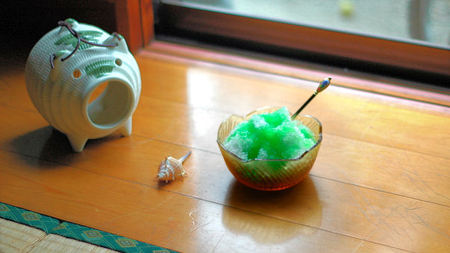
一眼レフデジタルカメラ D70で撮影

一眼レフデジタルカメラで撮影した場合
こちらが一眼レフで撮影した場合です。
まずパッと目に付くのがホワイトバランスに関してですね。
簡単に言ってしまえば、色味ですか。
ハイビジョンの方に比べて、全体的に青みがかかっていて鮮やかです。

そして次に目に付くのが、「ぼかし」ですね。
サッシと窓から外の部分を比べてみてください。
ハイビジョンの方はわりとピントが合っているのに対し、一眼レフの方は完全にぼけていますね。

あとは実物大の大きさまで拡大しないとわからないのですが、コンパクトデジタルカメラとの比較でも差が付いていましたが、一眼レフは細部まで非常にきっちり記録します。
たとえば、植物の葉を写した場合なんかでも、細かい繊維やディテールまできっちりと表現できるのが一眼レフカメラになります。

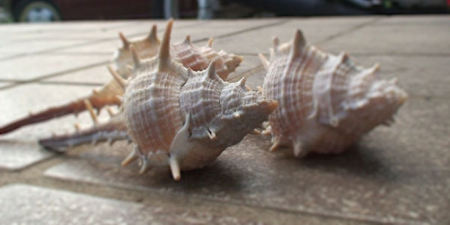
マクロ 貝殻

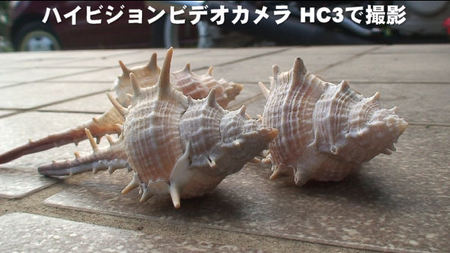
ハイビジョンで撮影した貝
上の画像は、ハイビジョンで撮影した貝殻です。
3つの貝全体にピントが合っています。

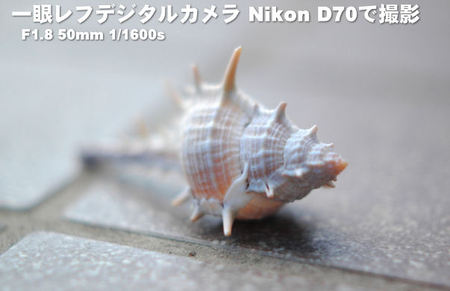
F1.4で撮影
こちらが一眼レフで撮影した場合です。
50mmレンズを使用してF1.4で撮影しました。
1つの貝の一部にしかピントが合っていない程、非常に強いぼかしがかかっています。

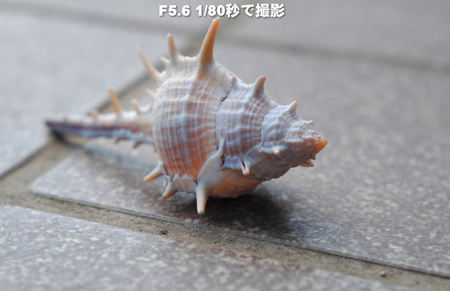
一眼レフカメラ F5.6で撮影
同じレンズでF5.6にした場合です。
F値というのは、レンズの絞りの開放具合を示す値で、値が小さい程絞りが大きく開きます。
このように同じレンズ、同じカメラでもF値を変更するだけでこのような変化があります。

それにしても、一眼レフの最大の魅力はこの強烈なぼかしを撮影することができるか・・・ですね。
これはコンパクトデジタルカメラやハイビジョンビデオカメラも、仕組み上このようなぼかしを表現することはできません。

ぼかしを作るには

ぼかしを表現するには、今挙げた例のようにF値を小さくするのが最も手軽なのですが、このように一眼レフで撮影すればそれだけできれいなぼかしを撮影することができます。
先ほど仕組み上と書きましたが、F値を小さくする以外に、光をとらえるセンサー(撮像素子)が大きければ大きい程、ぼかしやすくなります。
一眼レフカメラは他のカメラと違い、このセンサー(撮像素子)の大きさが全然違うので(面積比で16倍程)、特に意識しなくてもぼかしが得られます。

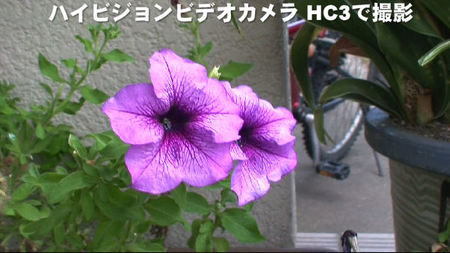
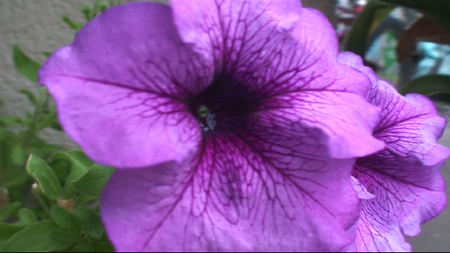
ハイビジョンで撮影した花
こちらがハイビジョンで撮影した花です。
風が強い日だったので、花も葉も揺れて撮影が大変だったのですが、ビデオカメラは1秒間に約30コマと決まってるため、デジカメでいう1/30秒のシャッタースピードになります。
1/30というとかなり遅いわけですが、このように風が強い日はぶれないようにするには非常に難しいです。
ただし、撮影しっぱなしなわけで、ぶれていないシーンを捜しこのように切り出ししてやればOK。

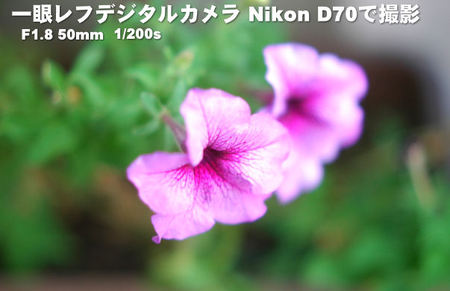
一眼レフF1.4で撮影した花
こちらが一眼レフカメラで撮影した同じ花です。
レンズは50mmでF1.4で撮影しました。
こうして比べてみると、違う花のように見えるぐらい全く違う表現になりましたね。

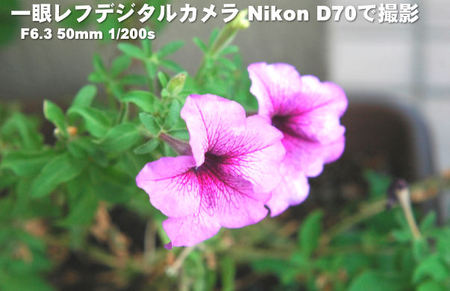
F5.6で撮影
そして先ほどと同じように、F値をF5.6にして撮影してみました。
F1.4の時は、花びらの一部しかピントが合っていませんでしたが、この場合その後部の葉にもピントが合っています。
かといって、ビデオカメラのように全部にピントが合っているわけではありませんね。

マクロ撮影

花のマクロ撮影
今のところ一眼レフカメラの優位点ばかり見てきましたが、実はビデオカメラにも非常に優れた点があります。
1つは、ズームが標準で装備されていること。
コンパクトデジタルカメラにもズーム機能がありますが、一眼レフカメラはレンズ次第。
しかも高倍率なレンズとなると非常に効果になるし、非常に大型のレンズになってしまいます。
ところがビデオカメラのレンズは光学式で8~10倍が当たり前。
デジタルズームも含めると数百倍までズームする機種もあります。

そしてもう一つの優位な点が、上のような写真のマクロ撮影。
実際には、レンズギリギリまで近寄れる程のマクロ撮影が可能です。
コンパクトデジタルカメラにも、2~3cmまで近寄れるカメラがありますが、一眼レフカメラはとてもそこまで近寄れません。
私の持っているレンズでは、クローズアップレンズというアダプターをつけて、ようやく25cmほどまで被写体に寄れる程度です。

このようにマクロ撮影をしたい場合は、圧倒的に効果を発揮してくれるのがビデオカメラの特徴でしょう。

画像加工ソフトを使えば

最後に、画像加工ソフトを使った先ほどのハイビジョンビデオカメラの画像を、ちょっとぼかしがかかった感じにしてみました。

Paint Shop Proの「フィールドの奥行き」を実行した場合

同じくフィールドの奥行きを実行してみたところ

]]>
一眼レフデジカメとハイビジョンビデオカメラ campanella 2007-08-24T01:32:54+09:00
画像を編集する http://camera.adaga.org/Software-20070820.html

画像編集 加工で、画像編集・加工ソフトを使うと写真が見違えるようになると言うことを少し触れました。
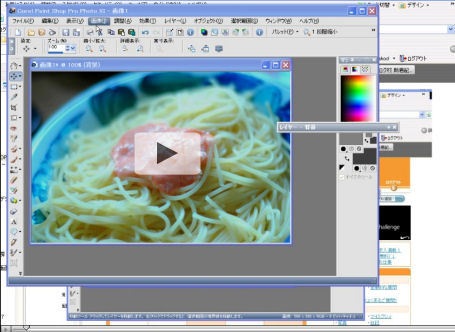
今回は、実際に動画でPaint Shop Proを使った画像加工の手順を紹介したいと思います。

クリックすると再生

上の動画をクリックすると別ウインドウで、Paint Shop Proでの画像加工の様子を納めた動画がはじまります。

画像加工

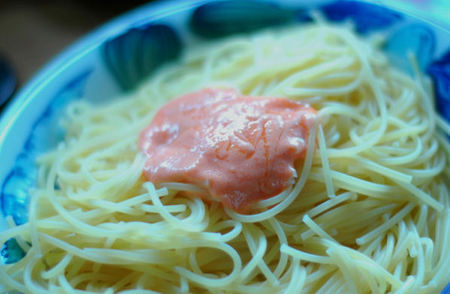
元の画像

元の画像
こちらが元の画像です。
晴れた昼間、室内で撮影したものですが、ホワイトバランスの設定を間違えてしまってこのような青みがかかってしまいました・・・。
これではどんな料理でもまずそうに見えてしまいますね。

ホワイトバランスを電球の光源を使用していないのにもかかわらず、「電球」に設定すると、このような青みがかかった写真に仕上がります。
今回はこの写真を色鮮やかで、自然風に修正してみます。

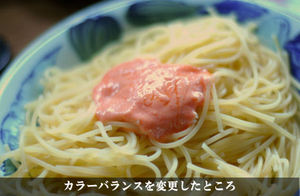
カラーバランスを変更する

カラーバランスを調整しましたカラーバランスは、ホワイトバランスを修正することが出来ます。
なので、今回のようにホワイトバランスの設定が間違っていた場合は、この「カラーバランス」の設定で80%修正は完了と言ってもいいぐらい、劇的に変化します。
これでも十分のように見えますが、まだパッとしないし、ちょっと暗めなのでもう少し修正を加えてみます。

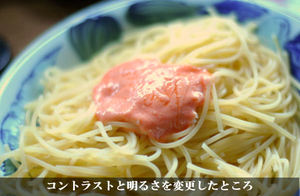
コントラストと明るさを変更する

コントラストと明るさを変更しましただいぶ明るくなりました。
もう少し明太子の色を鮮やかにしたいですね。

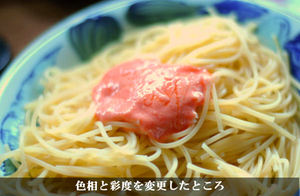
色相と彩度を変更する

色相と彩度を変更しました最後の仕上げです。
「色相と彩度」を変更してみました。
どうでしょう。
あれほどまずそうに(?)見えた明太子スパゲティーが、充分おいしそうに見えるようにまで修正出来ました。
しかもたった3ステップでここまで修正出来ます。

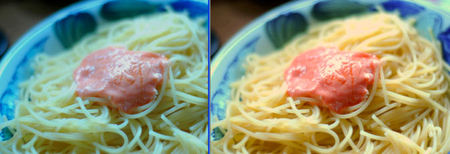
完成

完成です

画像加工ソフト

フリーの物からPhotoshopのような本格的な画像加工ソフトがありますが、私がお勧めするのはPaint Shop Proですね。
特に最新のバージョンの物は、今回の調整がより簡単に想像した雰囲気が出せるようになっています。
私は、Ver.8からVer.11にバージョンアップしたのですが、最も大きい変更点はこの「調整」メニューの機能だと思います。

それ以外の機能

それ以外にも、カメラの性能・機能を充分カバーするような機能が非常にたくさんあります。
たとえば・・・

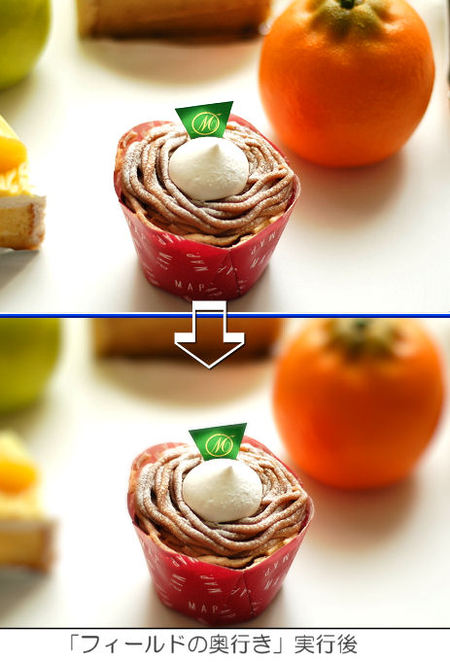
「フィールドの奥行き」実行後
きれいにぼかすにはでも書きましたが、一眼レフカメラでは綺麗に周囲をぼかすことが出来るのですが、コンパクトデジタルカメラではすべてにピントが合ってしまって、味わいのある写真が苦手です。
ところが「フィールドと奥行き」という機能を使えば、上の画像のように中心のケーキ以外をうまくぼかしてくれます。
こうした面白・便利機能も紹介していこうと思います。

]]>
画像を編集する campanella 2007-08-20T21:10:55+09:00
画像編集 加工 http://camera.adaga.org/about-paintshoppro.html

最近、「どうやったら綺麗な写真が撮れるのですか?」とか「上手に撮るためのコツを教えてください」という問い合わせのメールが多いです。
おそらく私の写真を見て、そういった感想を持たれたのだと思うのですが、ほとんどの質問者の方々が綺麗な写真を撮るポイントとして、

  • 性能のよいカメラを使う
  • 上手な撮影方法がある

と信じているようです。
ところが、私としてはカメラやレンズに何を使うのかとか、撮影方法に関しての重要度は実は50%程度しかありません。
つまり、写真を撮るという行為は、たとえばイラストにたとえると鉛筆の下絵の段階とたとえることが出来ます。
じゃぁ、肝心の色づけは・・・
となると、今回紹介する画像編集・加工ソフトによって自分色の写真に仕上げることだと思っています。
もちろん、下絵がきちんと出来ていないとうまい絵が描けないようにどんなカメラを使うか、どんな撮影方法をとるか・・・も重要な要素です。
ただ、この点に関しては最近はデジタルカメラの性能も上がってきて、一眼レフカメラが気軽に購入出来る金額まで下がってきたことと、撮影方法に関しては慣れればそれなりに上達出来るので、さほど重要だとは思っていません。

画像編集・加工ソフトを使う

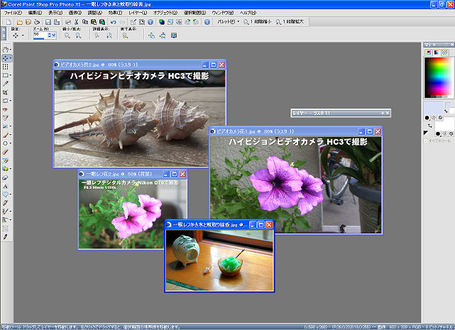
Paint Shop Pro

Paint Shop Pro XI
私がデジカメを購入する前から私はPaint Shop Proという画像編集ソフトを使っています。
私が使い始めた頃のバージョンは6だったと思います。1998年の頃でした。
上の画像は、最近購入した最新バージョンのXIになります。
それまでVer.8を使っていたのですが、すごい進化はない物の色々な面で使いやすくなっています。

Photoshopは必要か

実は、私は画像加工ソフトの雄、Photoshopももっています。が・・・
ほとんど使ったことがありません。
実はほとんど機能的にもPaint Shop Proとは差がありませんね。
写真の編集として使用するのであれば、Photoshopは必要ありません。何しろ価格は1/10程度で済みますし、なによりPhotoshopは最新のPCをもちいても重いです。
それに、Paint Shop Proの方が使い慣れているので、同じ事を表現するにもおそらく半分の時間で出来上がると思います。
仮に無料で最新のPhotoshopを譲り受けても、私は使わないでしょう。

画像加工ソフトで出来ること

画像加工ソフトでの作業は主に、画像の編集です。
それはたとえば、ホームページ用に画像の大きさを縮小したり、写真に文字を入れたり・・・
が、私が最も使うのは

  • ホワイトバランスの修正
  • 暗い写真を明るく修正
  • より鮮やかに表現したい場合

です。

頻繁に使う編集機能
最近のソフトは、非常に機能が増えてはじめて操作する人は面食らってしまうかもしれません。
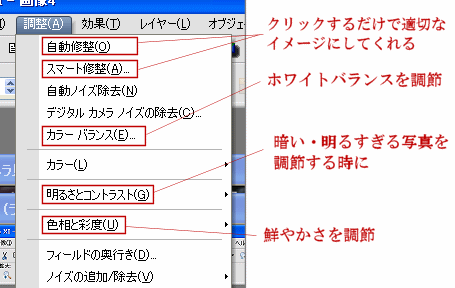
ところが、実際に私が使う機能は上の画像の4つがほとんどです。
この4つの機能を使いこなせるようになるだけで、びっくりする程綺麗な写真に仕上げることが出来ます。

では、実際に画像編集・加工ソフトを使うと、どんな写真がどんな風に修正出来るか見ていきましょう。

自動修正

この自動修正という機能は、Ver.8にはありませんでした。が、結構役立つ!
ボタンをクリックするだけで、適当な修正をしてくれるのですが、これが結構ピンポイントというか「おっ!」と声に出せるぐらい適切に修正してくれるんですよね~。
なので、私はまずこの「自動修正」を試してから他の編集をしています。

自動修正は、上部メニューの「調整」→「自動修正」で実行出来ます。
また、「スマート修正」では「自動修正」を細かく設定出来ます。

サンプル

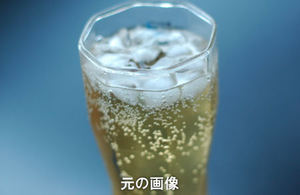
ジンジャエールの元の画像修正前の画像です。
クリックすると拡大表示されます。
ジンジャエールの写真です。このままでも充分綺麗なような気がしますが・・・

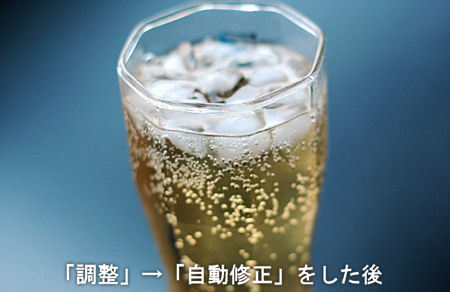
「調整」→「自動修正」をした場合先ほどの画像を拡大して並べてみるとわかるんですが、ジンジャエールがぐっと引き出されて強調されましたね。

カラーバランス

カラーバランスは、簡単にいってしまえばホワイトバランスの調整です。
デジタルカメラは、太陽の光に当たった白い物と、蛍光灯の光に当たった白い物を見分けることが出来ません。
そこで、いまは太陽の明かりの元で撮影しているよ。ということを教えてあげなくてはなりません。
これがホワイトバランスの調整と呼び、デジタルカメラではほとんど付いている機能なのですが、あまりうまく設定出来なかったり、見た目とかけ離れた表現になることがままあります。
そこで登場するのが画像編集・加工ソフトです。
カメラではおおざっぱにしか設定出来なかったホワイトバランスも、ソフトを使えば非常に細かく設定出来ます。

なお、Paint Shop Proで「カラーバランス」を使用する場合は、「調整」→「カラーバランス」です。

サンプル

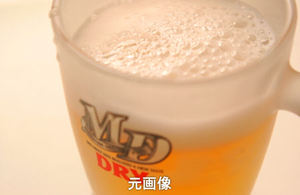
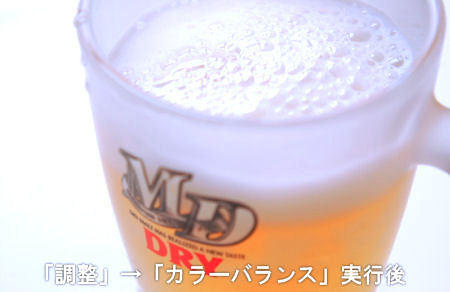
ビールの元の画像。オレンジがかっている夕方、もうそろそろ日が暮れる時に撮影したビールの写真です。
カメラには、晴天か曇りかといった設定しかないので、夕方のように日の光自体が赤っぽくなる場合は、左の画像のように見た目とは違った写真になることが多いです。
そこで・・・

「調整」→「カラーバランス」実行後の画像カラーバランスで調整した後の画像です。
先ほどに比べより自然な色に仕上がったと思います。

明るさとコントラスト

最も多いのが、思ってた以上に暗く写ってしまった場合の修正です。
室内なんかで撮影すると、この修正が必要な場合が多いです。
あまりにも暗い写真は修整することが出来ませんが、十分な明るさに写った写真でもコントラストを上げたりするとぐっとすばらしい表現になったりする物です。

Paint Shop Proでは、「調整」→「明るさとコントラスト」になります。

サンプル

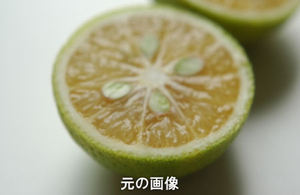
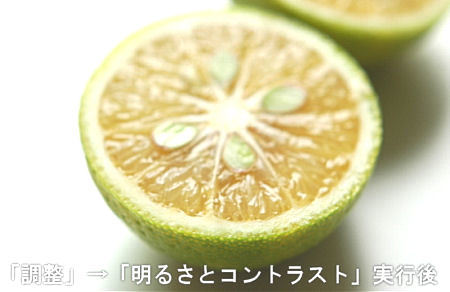
ライムの写真十分な明るさのつもりで撮影したんですけれど、ちょっと暗いですね。
もっと柑橘系の写真らしくパッと鮮やかにしたいときは・・・

「調整」→「明るさとコントラスト」を実行後の画像どうですか。
先ほどの写真に比べみずみずしい写真に仕上がったと思います。

色相と彩度

写真を鮮やかにしたい場合や、ガラッと色味を変えたい場合なんかにはこの「色相と彩度」を調節します。
ただしやりすぎると、ノイズが目だつので注意。

Paint Shop Proでは、「調整」→「色相と彩度」になります。

サンプル

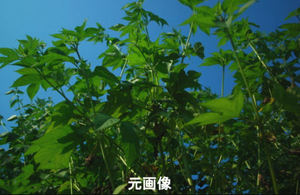
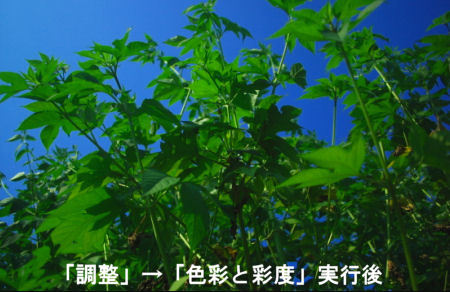
青空と青草の写真これでも充分色鮮やかな気がします。
青も透き通るようなナツのイメージに撮影することが出来ました。
これをもっと鮮やかにしてみます。

「調整」→「色彩と彩度」実行後の画像色相を赤にずらし、鮮やかさを上げてみました。
葉の色がより青々しくなり、空の色もより鮮やかになりました。

実際の作業では

実際の作業では、これらの機能を単体で使用するのではなくて、それぞれを組み合わせていきます。
難しそうなイメージがあるかもしれませんが、慣れてくると1~2分ですべて修正出来るようになります。

当サイトでも、これらの機能を中心に私が撮影した写真を実際に修正して紹介していきます。

]]>
画像編集 加工 campanella 2007-08-18T03:13:57+09:00
ホワイトバランスの調整 http://camera.adaga.org/white-Balance-2.html

ホワイトバランスの重要性でも書きましたが、デジタルカメラにとってホワイトバランスの設定は非常に重要です。
デジタルカメラは、CCDやCMOSといった撮像素子によって光を取り入れますが、取りこまれた状態は白黒なんだそうです。
そこにカメラに搭載されたコンピューターが色を着けていくそうで、メーカーによって同じ状況で撮影しても、色味が違ったりするわけです。
フイルムカメラには、ホワイトバランスというのがありませんが、デジタルカメラは蛍光灯や太陽光の下にある白を同じ白だと判別することができません。
蛍光灯の下にある紙は、青白っぽい白ですし、太陽光にてらされた紙は若干オレンジっぽい白ですが、人間にとってはどちらも「白」には変わりありません。
ところが、デジタルカメラはこのような状況下による違いが認識できずに、白ではなく別の色のものととらえてしまうようです。

そこで、デジタルカメラにはホワイトバランスというものがあり、この設定で補正することによってカメラに積まれたコンピューターでは認識できないような違いを人間の超高性能な「目」で調整してやる必要があるのです。

一眼レフに搭載されたホワイトバランス

ある程度カメラになれていれば、このホワイトバランスの調整はデジタルカメラに必須の条件であるということがわかると思いますが、最初はなかなか難しいでしょう。
とはいえ、難しく考える必要はありません。
カメラには撮影時の光源が、太陽であるのか、蛍光灯であるのか、電球であるのか、はたまた曇り空なのか・・・を選択してやるだけです。
逆に言うと、もう少し微調整ができるような機能があった方がいいような。

ホワイトバランスの微調整

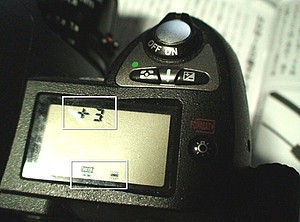
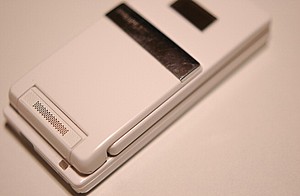
ホワイトバランスの微調整Nikon D70をはじめ、たいていの一眼レフデジタルカメラであれば、ホワイトバランスはこうした光源の選択だけではなく、微調整もできるようになっているはずです。
左の画像は、Nikon D70のホワイトバランスの微調整モードで、画像では「+3」になっていますね。

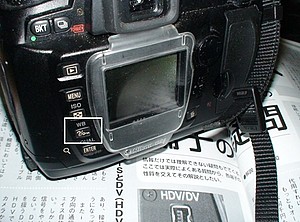
ホワイトバランスの調整用ボタンカメラのボタンの中に、「WB」というのがあるので、ここを押しながらダイアルを回すと、各シチュエーションからホワイトバランスを選べたり、微妙なホワイトバランスを設定することができます。

比較

では、実際にホワイトバランスの微調整をおこなった場合の画像の違いを見てみましょう。
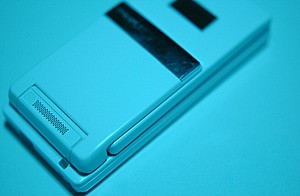
以下の写真はすべて蛍光灯だけを光源にし、同じ条件で撮影したものです。

まずは、ホワイトバランスで「蛍光灯」を選択し、微調整を「0」で撮影しました。

ホワイトバランスを蛍光灯に設定おそらく最も肉眼で見たときの色に近い雰囲気で撮影できたと思います。
実際には、肉眼ではもう少し明るかったのですが、他のモードに比べ最も自然な仕上がりで撮影できました。
何となく、いかにも蛍光灯の下で撮影しました!的な雰囲気がでていると思います。

ホワイトバランスを-3へホワイトバランスの微調整で、「-3」にしてみました。
ちょっとありそうな感じではありますが、蛍光灯の下とはほど遠くなりましたね。
実際の色とは離れていますが、これはこれでいいかもしれない。

ホワイトバランスを+3へ今度は「+3」にしてみました。
っと、これはいくら何でも・・・。
ホワイトバランスを「電球」にすると、こんな感じの色になります。

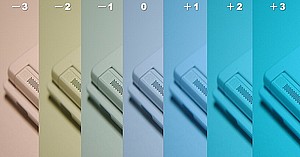
Nikon D70のホワイトバランスの微調整の比較Nikon D70のホワイトバランスの微調整は、+3から-3までの7段階で設定できます。
左の画像は、+3から-3まで1つずつ変更して比較したところです。
蛍光灯の下では、+の値にしてしまうと全く使えない写真になってしまいますね・・・。

画像加工ソフトでも選択できる

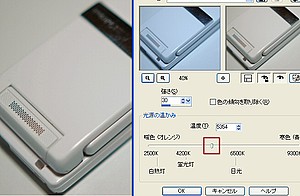
画像加工ソフトを使っても修正できるホワイトバランスが多少狂っていても、画像加工ソフトを使用すれば充分修正できますし、左の画像のようにさらに自然に近い色に修正できます。
ホワイトバランスの微調整を「0」の画像を、画像加工ソフトで修正したところです。
青みがかかっていた画像が、より自然な色になりました。

画像加工ソフトで修正した画像 画像加工ソフトで修正した場合

せっかくの記念撮影も、ホワイトバランスをしっかりと設定しないと台無しに・・・。
カメラを購入する際は、そういった機能がついているか。も、しっかりとチェックする必要があるかもしれません。

]]>
ホワイトバランスの調整 campanella 2007-06-28T01:22:03+09:00
3年前の価格と比較 http://camera.adaga.org/SingleLens-20070227.html

一眼レフデジタルカメラが登場したばかりの頃は、プロでないかぎり手の届かない値段でした。
たとえば、2001年5月に登場した「D1X」は、実勢価格ですら507,000円ほどしましたし、それから2年経った2003年11月に発売になった「D2H」ですら417,000円ほどで売られていました。
しかも、画素数はD1Xが533万画素。
D2Hが410万画素と、高ければ性能がよいという図式もありませんでしたし。

ところがNikon D70の登場によってこの価格が一気に下落します。
D70が発売されたのは、2004年3月ですがレンズキットで実勢価格約167,000円という20万以下と、当時としては超低価格で発売されました。
私が購入したのもこのころだったのですが、ありとあらゆる方法(オークションで探しまくった)をつかってレンズキットではなくシグマのNikon互換レンズ(SIGMA ZOOM 18-50mm F3.5-5.6)にするなどして、ようやく14万円台程度で購入したのを覚えています。

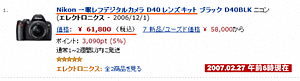
2007年2月27日のアマゾンにおけるD40の値段ところが!
Nikonは、その後もD50やら、最近ではD40といった10万円を切るような実勢価格の一眼レフカメラを世に送り出してきます。
左の画像は、2007年2月27日6時AM現在のNikon D40 レンズキットの価格です。
なんとレンズ付きで約6万・・・。
じつはですねぇ・・・、D70のレンズ単品だけで47,000円ぐらいしてたんですよ。
それがレンズ付きでこの価格・・・。
恐ろしい時代になりましたね。(笑
いや、我々にとってはうれしいんですけれど。

ただし、安かろう悪かろうでは困ります。
が、パソコンもそうですが、デジタルカメラも価格で性能の善し悪しを決めることは出来ません。
考えてみてください!私がはじめてパソコンを購入した'93年頃は、パソコン1台最も安いものでも25万もしたんですよ!
メモリ8MBの、HDDが120MB(GBじゃないですよw)。
OSは、Windows3.1でした。
Macで有名なAppleの製品は、当時100万円以上しました。

デジタルカメラの世界でも同じ。
価格で善し悪しは決められません。

私が仮に購入するとしたら、両方とも全く使ってない新品のD70とD40、値段が同じだったら・・・という条件だったら、D70を購入するでしょう(当たり前か・・・)。
一眼レフの場合は、カメラの本体自体はどちらかというとPS2やXBOXのようにテレビゲーム機本体と同じ。
それよりも、どんなゲームソフトを購入するかで違ってくるように、レンズや撮影条件の方が作品の善し悪しに大幅に影響してきます。

※ D40は、レンズに関して制限が多いようです。
もし、すでにニコンのレンズをいくつか所有しているのであれば、D40以外のカメラを。
初めての購入で、それほどレンズにはこだわらない。というのであれば、D40のレンズキットという選択がお勧めかもしれません。

]]>
3年前の価格と比較 campanella 2007-02-27T07:15:57+09:00
リンク集 カメラサイト様 http://camera.adaga.org/Links-20070222.html

カメラや写真、一眼レフカメラ等のテーマをサイトコンセプトにされているサイトさんのご紹介です。

カメラ・写真を扱ったサイトさん

D-one

『ディーワン』は、デジタル一眼レフカメラの最新機種情報を、初心者にわかりやすく掲載しています。
今からすぐに、デジタル一眼レフカメラの基礎用語や、具体的な撮影方法などの基本を覚えることができます。
あとはあなたが一歩踏み込むだけ・・・それだけで・・・
デジタル一眼レフカメラのすばらしい世界があなたを待っています。

]]>
リンク集 カメラサイト様 campanella 2007-02-22T00:24:21+09:00
写真に文字を入れる http://camera.adaga.org/Software-Font.html

デジタルカメラで撮影した画像を、写真屋やコンビニに出して現像する人が多いようです。
また、最近ではパソコンを使用せずに、プリンターにSDカードやコンパクトフラッシュを差し込んで印刷できるようです。
私のように、素材のために撮影するのではなく、何かの記念のために撮影する人が多いって事でしょうか。

で、同じように写真に文字を書き入れて、ホームページで公開したり保存しておく人も多いようで。
私は写真の技術は、まだまだ及ばないところですが、元デザイナーの端くれ。
今回は、写真を台無しにしない「写真画像に文字を入れる」テクニックを。

画像加工ソフトで文字を入れる

私が使用している画像加工ソフトは「Paint Shop Pro」です。
もうバージョン11がでてるんですね。私が使用しているのはバージョン8ですが、全く不便無く使えています。

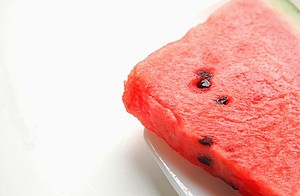
元の画像まずは元画像です。
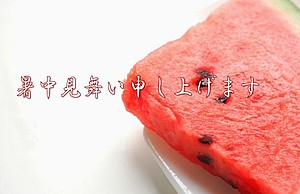
去年の夏に撮影したスイカです。
ちょっと文字を入れるためにあえて中心から外して撮影。
私の場合は常に「どう魅せるか・どう使うか」を考えながら撮影しています。
各画像は、クリックすると拡大します。

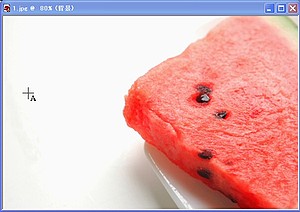
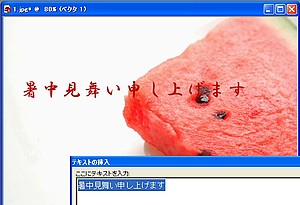
ツールパレットよりテキストツールを選択ツールパレット」の中にある「テキストツール」をクリックします。
画面の四角で囲まれた部分ですね。
「ツールパレット」が表示されない場合は、「メニュー」→「表示」→「パレット」→「ツールパレット」を選択してください。

適当な場所でクリック文字を挿入したい部分でクリック。
文字はいつでも移動させることが出来るので、どこでも大丈夫です。

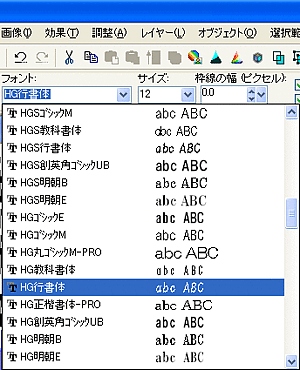
ツールオプションでフォントを選択ツールオプション」でフォントを選択します。
Windowsにインストールされているフォントでないと使えません。
今回は「HG行書体」を使用しました。
フォントをインストールするには、パッケージ等を購入する必要があります。

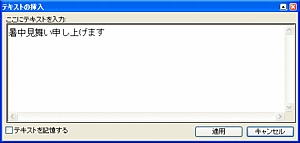
好きな文章を入力します好きな文章を入力します。

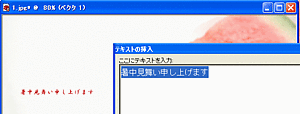
字が小さいですね字が小さいですね。
フォントサイズが14でした。

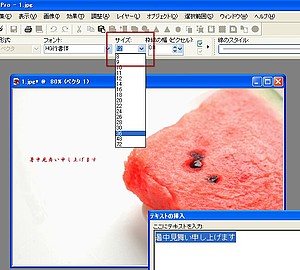
ツールオプションのサイズから48を選択「ツールオプション」の「サイズ」から「48」を選択します。
選択候補がない場合、好きな数値を入力することが出来ます。

大きくなりましたフォントの大きさだけでなく、文字間隔も変更できます。

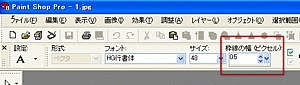
ツールオプションの「枠線の幅」に1.0を入力文字枠に色を付けてみます。
「ツールオプション」の「枠線の幅」に「1.0」を入力。

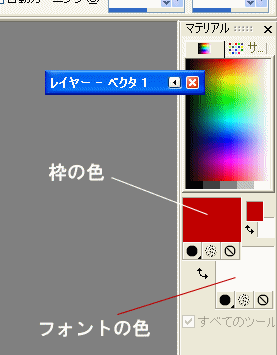
マテリアル色は「マテリアル」で選択します。
左の画像のように、下がフォント色になります。

途中経過枠の色を赤に、フォントの色を白にしてみました。

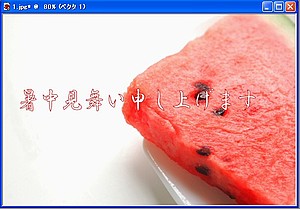
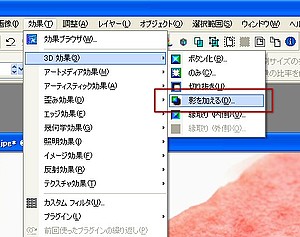
メニューの「効果」にある「3D効果」から「影を加える」を選択影をつけてみます。
メニューの「効果」にある「3D効果」から「影を加える」を選択します。

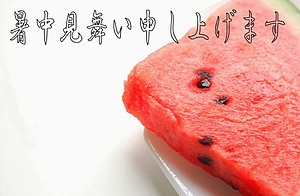
完成完成です。
カラフルなフォントを書く人が多いみたいですけれど、フォントはこんな感じでシンプルなものが一番です。
影もこんな感じで淡い程度の方が雰囲気がでますね。

色を変えれば・・・別パターンです。
「元に戻す」を選択すれば、簡単に別のパターンの画像を作成できます。

]]>
写真に文字を入れる campanella 2007-02-15T16:37:52+09:00
画質比較 小物編 http://camera.adaga.org/SingleLens-20070213.html

最近は、一眼レフデジタルカメラもだいぶ値段が安くなってきており、私が購入した当時に比べ約半額といってもいいぐらいの料金になってきました。
しかもレンズセットで!
一眼レフカメラの普及にも目を見張るものがありますが、携帯に付属するカメラの性能の向上も見逃せないものがあります。
はじめて携帯にデジタルカメラが付属した当時は、10万画素程度の画質で、ほんとおまけ的な存在だったのですが、今では500万画素を超えるものまで出現する始末。
デジタルカメラが普及しはじめた頃、その画質を見てあまりの画質の低さに、これじゃあ使い物にならないだろうなぁ。と思っていた頃が懐かしいぐらい。
デジタルカメラ全体の性能・画質の向上はとどまるところを知らないようです。

カメラによる画質の比較

先日、ソフトバンクの911SHを購入したんですけれど、携帯のカメラを含めると私が所有するデジタルカメラはこれで4つ。
ちょうどいい機会なので、各カメラで撮影した場合において、どのカメラがどれだけ高画質なのかを比較してみました。
なお、各カメラで画質は全て最大(ハイクオリティー)にしました。

携帯SH53 100万画素

まず最初に登場するのは、私が約3年前に購入した携帯電話SH53付属のカメラによる作品です。
当時は携帯電話についているカメラで100万画素はまだ珍しい存在で、私の購入ポイントも画素数によるものが大きかったりします。

携帯電話のSH53(100万画素)で撮影こうやってみると、意外と(?)きれいですね。
当時私はトラックドライバーをしていて、時々きれいな景色を見かけると携帯で撮影していたんですけれど、あまりの画質の悪さにほんと雰囲気やイメージを伝えるため、とか思い出を残すため・・・的な使い方しかしてなかったんですけれど、縮小してみると割ときれいですね。
画像をクリックすると拡大するので確認してみてください。

携帯911SH 200万画素

さて、上のSH53から約3年近く経て同じシャープから発売された911SH。
ワンセグとして名をはせた905SHの後継機種です。
画素数は200万画素と、53SHの2倍程度で、現在は500万画素のものも出現していることも考えると、それほど高画質は見込めないかな・・・と、思いきや意外や意外・・・。

携帯電話の911SH(200万画素)で撮影SH53に比べて画質がグッとよくなりましたね。
たった100万画素の差とは思えないぐらい。
よく見るとSH53に比べて色味がちがいますね。
携帯電話のカメラの弱点の1つが「ホワイトバランス」をマニュアルで設定できないこと。
ホワイトバランスとは、簡単にいってしまえば白色の調節ですね。
真っ白い紙も、蛍光灯の下と太陽の下、そして電球の下では微妙にちがって見えるわけですが、デジタルカメラは撮影時、蛍光灯の下で撮影している・・・なんて言うことはわからないので、きちんとカメラに教えてやることで正確に色表現が出来るようになるんですけれど、携帯電話のそれはほとんどの機種でホワイトバランスを設定することが出来ない。
なので、このように同じあかりの下で撮影してもこれだけ差が出てきているんですね。

コンパクトデジタルカメラ Nikon Coolpix885 320万画素

さて、次はデジタルカメラ専用機です。
このNikon Coolpix885、ようやくデジタルカメラが実用的になって普及しはじめた頃の商品で、4cmまで被写体に近寄れるマイクロ撮影が気に入って購入したカメラです。
購入当時はあんまり不満もなかったんですけれど、次に紹介するNikon D70に比べて「起動が遅い(10秒以上かかる)」「電池がすぐになくなる(たいてい数十枚撮影したらもう電池切れ・・・)」「ピント合わせが難しい」と、今では使う気がおこりませんが。

コンパクトデジタルカメラのcoolpix885(320万画素)で撮影320万画素というと、今では安価なデジカメや、携帯電話でも当たり前の画素数ですが、画質に関してはやはり携帯とは1つも2つもレベルがちがいますね。
この画像だと、「え?なんだ。携帯で撮影したのとさほど変わらないじゃないか」なんて思うかもしれませんが、あとで紹介する画像を拡大するとその差がはっきりとしてきます。

一眼レフデジタルカメラ Nikon D70 610万画素

いよいよ本命の登場。私が最も活用している一眼レフデジタルカメラ、Nikon D70の登場です。
購入したのは3年ぐらい前ですが、起動時間0.2秒の超素早いレスポンスは撮影時のストレスを全く感じさせないレベル。
はっきりいって、もうコンパクトカメラに戻れなくなりますよ?w

一眼レフカメラD70(610万画素)で撮影肝心の画質の方ですが、もう、他のカメラとは比較にならないですよね。
なんかこれだけプロが撮影したって感じ。(笑
うーん。これほど差がつくとは・・・。
特にぼかしがすごいきれいですよね。
これほどきれいなぼかしは、一眼レフでないと再現できないでしょう。

100%に拡大して比較

上の比較では、少々画像が小さいので多少の画質の粗はよく見えませんでした。
そこで今回は、各画像を100%表示にさせて比較してみました。

携帯電話SH53(100万画素)これは携帯電話SH53付属のカメラ(100万画素)で撮影したものです。
先ほどはあまりわからなかったのですが、やっぱり携帯電話。
専用機に比べてかなり荒いですね。
※クリックすると拡大
また、最大撮影サイズが「858 x 1144ピクセル」なので他のカメラと比べて100%表示だと小さいですね。

携帯電話911SH(200万画素)お次は、携帯電話911SH付属のカメラ(200万画素)によるものです。
一瞬、「お!高画質」かと思っていましたが、拡大するとやっぱり粗が目立ちますね。
ホワイトバランスは、上のSH53より適切っぽいですね。

コンパクトデジタルカメラ Nikon coolpix 885(320万画素)続いて、coolpix 885(320万画素)です。
さすが300万画素を超えてくると、細部まで細かく再現されていますね。
上の911SHは、ノイズは少ないもののちょっとぼやけた印象がありましたが、画素数の差でしょうかこちらはくっきり。
ただ、ノイズもその分多い気がしますね。

一眼レフデジタルカメラ Nikon D70(610万画素)最後は、一眼レフデジタルカメラNikon D70(610万画素)です。
単に細部までとらえているだけじゃなくて、発色の良さや、ノイズがほとんどないですね。
これが撮像素子の大きさによる差でしょうか。
これなら十分商用として使えるレベルなんじゃないでしょうか。
同じ人物(全て私が撮影したものですが・・・)が撮影したとは思えないぐらい。(笑)
上の3つは、拡大すると粗が目立ちましたが、D70は全く感じられないレベル。

更に拡大して比較

さて、もっと拡大してその差を見てみましょう。
デジタルカメラと携帯カメラの性能の差、そして一眼レフデジタルカメラの圧倒的な表現力を目の当たり出来るかもしれません。

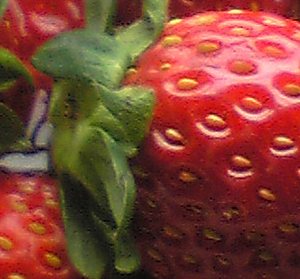
携帯電話SH53付属のカメラで撮影したもの左の画像は、携帯電話SH53付属のカメラで撮影したものを拡大したものです。
ここまで拡大すると、これほど粗が目立つと言うことがわかりますね。
携帯電話のように、撮像素子が小さいのと画素数が低いというデメリットがこのように画質として反映されるわけです。

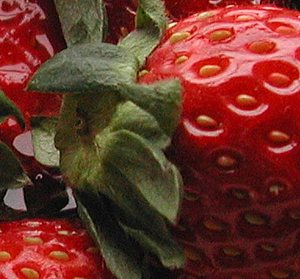
携帯電話911SH付属のカメラで撮影したもの左の画像は、携帯電話911SH付属のカメラで撮影したものを拡大したものです。
上のSH53に比べ約2年半ほどあとに登場しただけあって、かなり画質の粗が低減していますね。
これは画素数が2倍という差だけではなく、携帯電話事態の処理能力の差なんじゃないでしょうか。
SH53の時は、撮影したあとにしばらく次の撮影に移るまで処理時間が結構かかるんですけれど、911SHはそれがほとんどありません。
おそらく撮影したあと、内部でいろいろな高画質にさせるための処理をしているんじゃないでしょうか。

コンパクトデジタルカメラNikon Coolpix 885で撮影したもの左の画像は、コンパクトデジタルカメラNikon Coolpix 885で撮影したものを拡大したものです。
やはり携帯電話に比べて細部まで表現できていますね。
ただ、ノイズが多少多いような気が・・・。

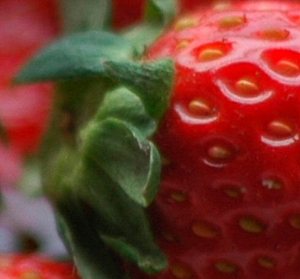
デジタル一眼レフカメラNikon D70で撮影したもの続いて、一眼レフデジタルカメラNikon D70で撮影したものを拡大したものです。
ここまで拡大してもあまり粗は目立ちませんね~。
さすがは一眼レフ。

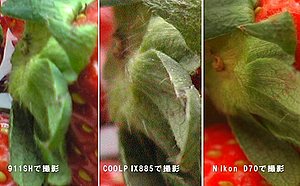
3つのカメラで比較今度は3つのカメラで撮影した画像を並べてみました。
こうしてみるとその差がはっきりわかりますね。
きれいに見えたコンパクトデジタルカメラNikon Coolpix 885も、D70と比べるとノイズが非常に多いですね。
逆に最新携帯電話の911SHは、細部までの再現性は劣るもののノイズが少なく、発色もいいような気がします。
ただ、それでも一眼レフカメラとはこれだけ差がつくんですね。

まとめ

今回は、画素数の差と言うよりは、「一眼レフカメラVSその他のカメラ」という感じですね。
一眼レフカメラのメリットでは、「バッテリーのもちの良さ」と「ピント合わせの容易さと素早さ」そして「きれいなぼかし」をあげましたが、画質の面から見ても一眼レフカメラは、他のカメラと比べて一歩も、二歩もレベルがちがうようです。

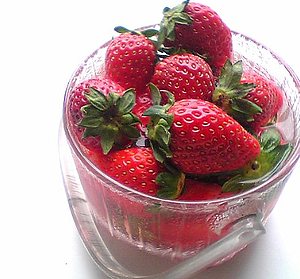
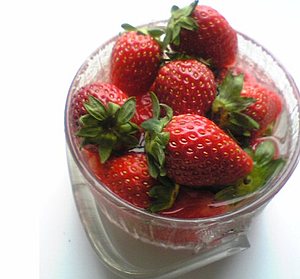
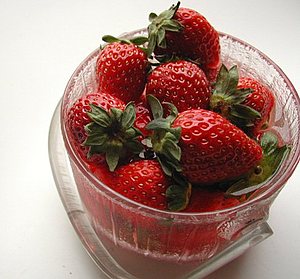
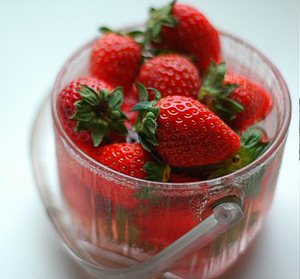
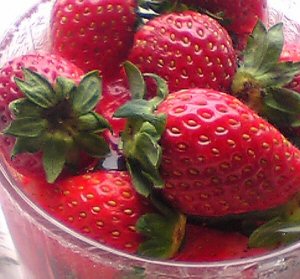
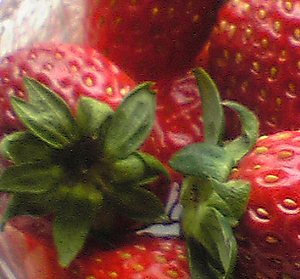
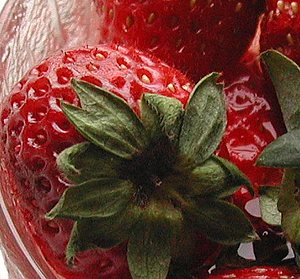
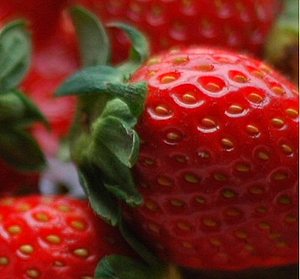
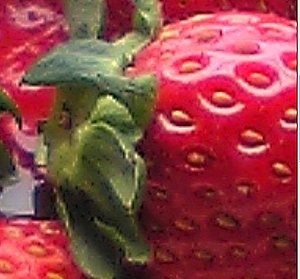
今回の被写体は苺を選びましたが、実をいうと苺は非常に被写体としては誰でも上手に撮れる被写体の1つでして。
なので、SH53のような携帯付属のカメラでも十分実用性に耐えうる画質で撮影することが出来た気がします。
次回は、もう少し差が現れるような撮影には適さない条件で撮影した場合での比較や、景色を撮影したときの差を比較してみたいと思います。

]]>
画質比較 小物編 campanella 2007-02-13T10:48:02+09:00
デジカメは赤色に弱い? http://camera.adaga.org/Guide-20060817.html

個人的な意見になってしまうんですけれど、最近料理や野菜なんかを撮影していて感じるのが、赤・・・、それもオレンジっぽい赤に対してデジタルカメラの表現が苦手なんじゃないか。ということ。
なんというか、撮影してパソコンに転送されて写した作品を見てみると、あれ?こんな色だったっけかなぁ。なんて思うことが良くあることに気がつきまして。

赤オレンジの被写体

実際にそうした「感じ」があったものを紹介してみます。

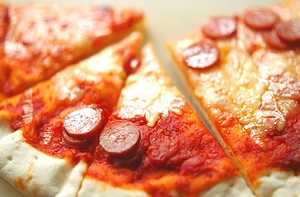
ピザ

ピザ その1まず、赤オレンジがデジカメは弱いんじゃないか。と感じた最初の作品。
実際には、これほど赤が目立ってはいなかったと思うんですよね。
出来上がってみた写真を見て、
「あれ?こんな赤かったっけかなぁ。」
と、感じたのが始まり。

ピザ その2別の写真を見てみても、うーん。やっぱり、こんな色じゃなかった気がする・・・。
ホワイトバランスの影響じゃないのか。なんていう意見もありそうですが、実はこの時、ホワイトバランスを色々変えて撮影してみて、最も実物のピザに近かった作品がこれらでして。
それでも、なんとなくちょっと違うなぁ。と。

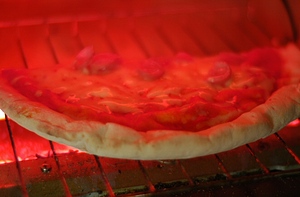
ピザをトースターで焼いている時究極はこれ。
トースターで焼いている時のピザですが、絶対こんな色じゃなかった・・・。
うーん。やっぱりデジカメは、赤オレンジの表現が弱いんでしょうか。

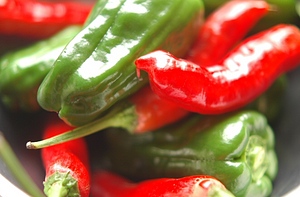
獅子唐

獅子唐グリーンのピーマンと比較するとよくわかりますね。
ピーマンの方は、比較的形がはっきりしているのに、赤い獅子唐の方はなんとなくピントが合っているにもかかわらず、ぼやけたような・・・。

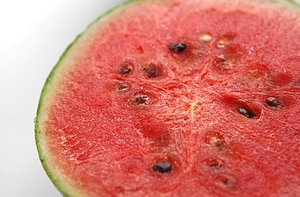
スイカ

スイカ実はこれ、うちの畑の隣の人の畑の持ち主が、スイカを育てていて、お裾分けをしてもらったもの。
素人ながらによくスイカという難しい野菜を育てたなぁ。と感心。
って、その話ではなくて、このスイカももともとあまりいい色はしていなかったんですけれど、撮影してみるとさらにくすんだ色に・・・。
うーん。別のスイカの時は良かったんだけれど・・・。

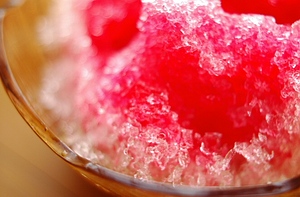
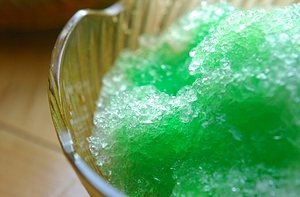
かき氷

イチゴのシロップをかけたかき氷こちらはイチゴのシロップをかけたかき氷。
画面中央部はほとんど同じ色一色になってしまって、氷の凹凸(おうとつ)感が全くないですね。

メロンのシロップをかけたかき氷同じかき氷でも、緑色だと比較的砕けた氷がくっきりとわかると思います。

うーん。どうも、こうした赤色はデジカメでは表現が苦手のように感じるんですけれど、どうなんでしょうね。

]]>
デジカメは赤色に弱い? campanella 2006-08-17T23:43:59+09:00